

パソコンを開いて「Webライター 始め方」と検索してみる。出てくる情報は「必要なもの10選」「揃えるべきツール一覧」ばかり。
読めば読むほど、何から手をつければいいか分からなくなってきませんか。
実際、初日から全部揃える必要はないんです。
最低限の2つだけあればスタートできて、稼ぎながら必要なものを追加していく方が、結果的に続けやすい。
この記事では、段階別に「今本当に必要なもの」だけを絞って書きました。
初日からすぐに使う最低限の必需品は6つに絞られる
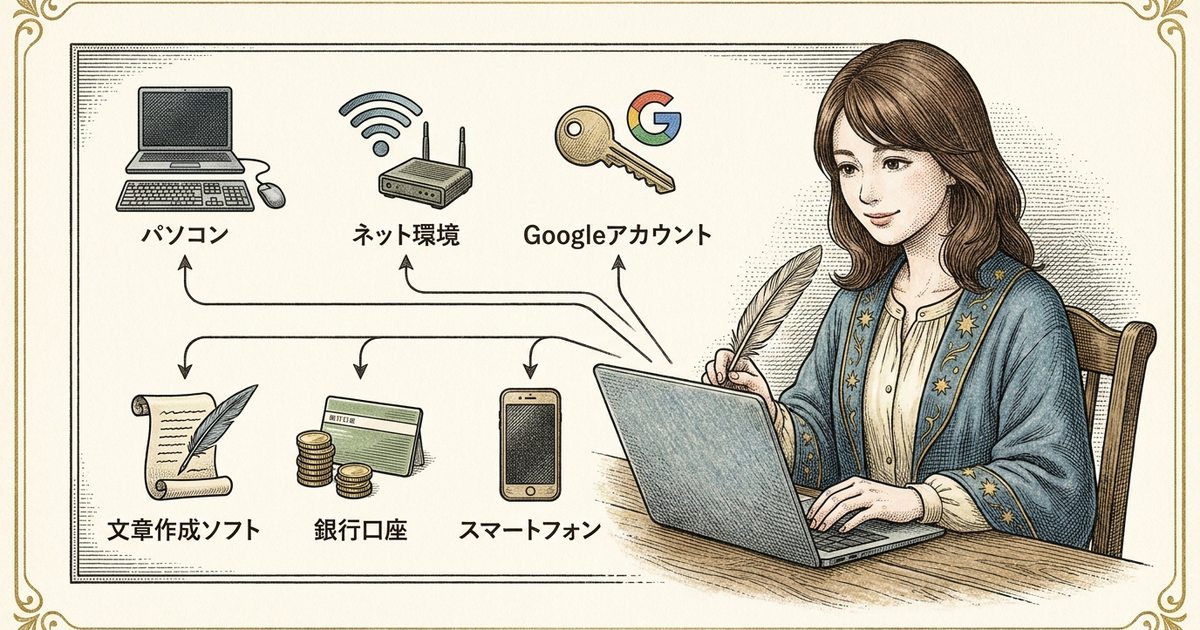
Webライターに必要なものを調べると、10個も20個もリストが出てきます。
でも正直、最初から全部は要らない。
初日に必ず使うものだけ揃えれば、あとは仕事を受けながら追加していけます。
まず絶対に必要なのは、パソコンとネット環境。
それに加えて、Googleアカウント、文章作成ソフト、報酬受け取り用の銀行口座、スマートフォンの6つです。
この6つがないと、案件に応募することすらできません。逆に言えば、これだけあれば今日から始められる。
パソコンは3万円台の中古品でも月15万円稼げる実績がある
パソコンがないとWebライターの仕事はほぼ受けられません。クラウドソーシングの案件詳細には「パソコン使用必須」と書かれていることが多いんです。
スマホだけで書くこともできなくはないですが、リサーチでタブを複数開いたり、Wordファイルを編集したりするのは現実的じゃない。
高スペックなパソコンは必要ないです。実際、家電量販店で3万円くらいの中古ノートパソコンを買って、月15万円稼いでいた人もいます。
- メモリ8GB以上
- ストレージSSD256GB以上
- CPUはIntel Core i5以上、またはAMD Ryzen5以上
この程度のスペックがあれば、GoogleドキュメントもWordも問題なく動きます。WindowsでもMacでもどちらでも大丈夫。
すでにパソコンを持っている人は、まずそれで始めてみてください。
起動が遅くても、執筆自体はできる
古いパソコンで「起動に5分かかる」くらいだと、正直ストレスは溜まります。
でもそれで仕事ができないわけじゃない。最初の1〜2ヶ月は我慢して、稼いだお金で買い替える方が現実的です。
パソコン選びで悩んで始められないより、まず動く方が早い。
中古パソコンを買うなら保証付きの店で
中古パソコンを買う場合、保証期間が最低3ヶ月はある店を選んでください。購入後すぐに故障することもあるので、保証なしで買うのはリスクが高すぎます。
ネット回線は自宅の光回線と楽天モバイルテザリングの組み合わせが月2,980円で安定する
Webライターの仕事は、リサーチも納品も全てオンラインです。ネット環境がないと何も始まりません。
自宅に光回線があれば、それをそのまま使えます。
まだ引いていない場合は、光回線の導入を検討してください。
外で作業する場合や、自宅のネット回線が不安定な時の予備回線として、楽天モバイルのテザリングが便利です。使用量無制限で月2,980円。
モバイルWi-Fiは使っても使わなくても月5,000円くらいかかるので、テザリングの方がコストを抑えられます。
- フリーWi-Fiはセキュリティ面でおすすめしない
- カフェや図書館で作業する場合は必ずテザリングかモバイルWi-Fiを使う
- 契約時に通信容量無制限プランを選ぶ
フリーWi-Fiは情報漏洩のリスクがあります。
クライアントとのやり取りや原稿を扱う仕事なので、セキュリティは妥協しない方がいい。
ドコモの5Gギガホ プレミアも選択肢に入る
ドコモの5Gギガホ プレミアなら、月額税込7315円で通信容量無制限、テザリング制限もなし。各種割引を適用すると税込4928円まで下がります。
自宅に固定回線がない場合、スマホ代金に少し上乗せするだけで固定回線の代わりになるので、検討する価値はあります。
Googleアカウントは無料で作れて、Webライター用に新規作成した方が管理しやすい
Googleアカウントは、Googleドキュメント、Googleスプレッドシート、Googleドライブ、Gmailなど、Webライターの仕事で頻繁に使うツールにアクセスするために必要です。
すでに持っているアカウントでも問題ないですが、Webライター用に新しく作る方が管理しやすい。
Googleドキュメントで原稿を納品する案件が多いんです。
その時、Googleアカウントに登録されている名前がそのままドキュメント上に表示されます。
本名を出したくない場合は、ペンネームでGoogleアカウントを作ってください。
- Googleアカウントは無料で複数作成可能
- ペンネームで登録すれば本名を隠せる
- Webライター用アカウントを分けると仕事の管理がしやすい
プライベート用と仕事用でアカウントを分けておくと、メールやファイルが混ざらず、後から探す手間も省けます。
文章作成ソフトはGoogleドキュメントとWordの両方が使える環境を整える
納品時に使う文章作成ソフトは、Googleドキュメントが一番多いです。次にMicrosoft Word。
どちらも使える環境を整えておかないと、応募できる案件が限られてしまいます。
Googleドキュメントは無料で使えます。
GoogleアカウントがあればすぐにアクセスできるWebアプリなので、新たにソフトをインストールする必要はありません。Wordは有料ですが、パソコンを買った時に最初からインストールされていることもあります。
入っていない場合は、Microsoft 365のサブスクリプションを契約するか、買い切り版を購入してください。
- Googleドキュメントは無料、Googleアカウントがあれば使える
- WordはMicrosoft 365で月額500円以下から利用可能
- ExcelやPowerPointも使えると、指示書や参考資料を開ける
クライアントによっては、指示書をExcelやPowerPointで送ってくることもあります。Wordだけでなく、Microsoft Office全体を使える環境があると安心です。
Googleドキュメントの編集権限を共有する操作は初回で戸惑う人が多い
Googleドキュメントで納品する場合、ファイルの編集権限をクライアントに渡す必要があります。
この設定をしないと、クライアントが閲覧も編集もできません。
「権限を変更してください」と言われて、初めて気づく人が多いんです。
設定方法は、右上の「共有」をクリックして、「リンクを知っている全員に変更」を選び、「編集者」を選んで「完了」を押すだけ。最初の1回だけ覚えておけば、次からはすぐにできます。
報酬受け取り用の銀行口座は楽天銀行が振込手数料を抑えられる
Webライターの報酬は銀行振込で支払われます。普段使っている口座でも問題ないですが、仕事専用の口座を分けておくと、確定申告の時に収入の管理がしやすくなります。
クラウドソーシングサイトから報酬を振り込んでもらう場合、楽天銀行なら手数料が安いです。クラウドワークスなら100円、ランサーズなら110円。
他の銀行だとクラウドワークスで500円、ランサーズで550円かかるので、差が出ます。
| クラウドワークス | ランサーズ | |
|---|---|---|
| 楽天銀行 | 100円 | 110円 |
| その他銀行 | 500円 | 550円 |
楽天銀行の開設には1〜2週間かかることがあるので、早めに手続きを始めてください。
スマートフォンは連絡用に必須で、クライアントからの返信を見逃さない
スマートフォンがないと、クライアントからの連絡に気づけません。クラウドソーシングサイトのアプリ、チャットワークやSlackといった連絡ツールのアプリを入れて、通知をオンにしておく必要があります。
ガラケーだとアプリが使えないので、レスポンスが遅れてしまいます。クライアントからの評価が下がる原因になるので、スマートフォンは必須です。
- クラウドソーシングサイトのアプリをインストール
- チャットワークやSlackの通知設定をオン
- 返信は24時間以内を心がける
返信が遅れると、クライアントは「この人、ちゃんと対応してくれるのか不安」と感じます。連絡が取れることが信頼の第一歩です。
仕事を受注してから慌てずに済むソフトと環境を先に確認しておく

初日に必要な6つが揃ったら、次は「仕事を受けた後に使うもの」を準備します。
これは案件に応募する前に確認しておくと、受注後に慌てなくて済む。
特にGoogleドキュメントの共有設定と、チャットツールの通知設定は、初回で失敗しやすいポイントです。
クラウドソーシングサイトのアカウント登録、コミュニケーションツールのインストール、コピペチェックツールの使い方、この3つを先に確認しておくだけで、受注後のトラブルを避けられます。
Googleドキュメントの編集権限を共有する操作は初回で戸惑う人が多い
Googleドキュメントで納品する案件は多いですが、初めて使う人は「編集権限」の設定でつまずきます。自分でファイルを作成した時、デフォルトでは他の人が閲覧も編集もできない状態になっているんです。
クライアントに納品する時は、必ず編集権限を「リンクを知っている全員」に変更して、「編集者」を選んでください。これをしないと、クライアントがファイルを開けません。
- 右上の「共有」をクリック
- 「リンクを知っている全員に変更」を選択
- 「編集者」を選んで「完了」
メールアドレスを入力して特定の人だけに権限を付与することもできます。クライアントから指定がある場合は、その方法で設定してください。
共有リンクをコピーして送る前に、権限を確認する癖をつける
権限設定を忘れたまま共有リンクを送ると、クライアントから「開けません」と連絡が来ます。
送る前に、もう一度「リンクを知っている全員」になっているか確認する癖をつけてください。
チャットワークやSlackの通知設定を間違えると連絡を見逃してしまう
クライアントとの連絡手段として、チャットワークやSlackを使う案件があります。
これらのツールは、通知設定をオンにしておかないと、メッセージが来ても気づけません。
特にSlackは、初期設定で通知がオフになっていることがあります。アプリをインストールしたら、まず通知設定を確認してください。
「全てのメッセージを通知」に設定しておけば、見逃すことはありません。
- アプリの通知設定をオンにする
- スマホの通知も許可する
- 夜間の通知をミュートにしたい場合は時間指定を設定
夜中に通知が来ると困る場合は、時間指定でミュートにできます。ただし、朝になったらすぐに確認する習慣をつけてください。
チャットワークは無料プランでも月額500円以下のコストで使える
チャットワークやSlackは、基本無料で使えます。有料プランを使う場合でも、チャットワークなら月額500円以下。
それほど大きな出費にはなりません。
経費として計上できるので、確定申告の時に忘れずに記録してください。
クラウドソーシングサイトのアカウント登録は5分で終わる
クラウドワークスやランサーズといったクラウドソーシングサイトは、Webライターが仕事を探す主要な場所です。アカウント登録は無料で、5分もあれば終わります。
登録時にプロフィールを入力する欄がありますが、最初は簡潔でも大丈夫。
「Webライターとして活動しています」程度でも応募はできます。実績が増えてから、プロフィールを充実させていけばいい。
- クラウドワークスとランサーズの両方に登録
- プロフィール写真はペンネームに合う画像を設定
- 本人確認を済ませておくと信頼度が上がる
本人確認を済ませると、クライアントから見て「この人は信頼できそうだ」という印象を持たれやすくなります。
運転免許証やマイナンバーカードがあれば、すぐに手続きできます。
コピペチェックツールは無料で使えて、他の記事のパクリでないかを確認できる
コピペチェックツールは、自分が書いた記事が他のWeb記事と似ていないかをチェックするツールです。
他の記事との類似率を抽出して、50%以上の文が似ていると「要注意」と表示されます。
Webメディアを運営しているクライアントは、コピペチェックを重視します。
類似率が高いと、納品を受け取ってもらえないこともあるので、自分で事前にチェックしておく方が安心です。
無料で使えるツールもあるので、納品前に必ず確認してください。
- CopyContentDetectorなど無料ツールがある
- 納品前に必ずチェックする
- 類似率50%以上なら該当箇所を書き直す
類似率が高く出た場合、どの部分が似ているのかツールが教えてくれます。
その部分を自分の言葉で書き直せば、問題ありません。
月収60万円を超えるライターが実際に揃えている作業効率化アイテムがわかる
月収60万円以上を稼ぐWebライターは、作業効率化のためのアイテムを揃えています。
必須ではないですが、あると作業時間が大幅に短縮されるものばかり。
最初から全部買う必要はなくて、稼げるようになってから投資する方が現実的です。
特にセカンドモニター、ノイズキャンセリングイヤホン、リストレストは、多くのライターが「買ってよかった」と挙げるアイテム。作業時間が半分になったり、体の負担が減ったりするので、長く続けるなら検討する価値があります。
セカンドモニターで執筆画面とリサーチ画面を分けると作業時間が半分になる
セカンドモニター(デュアルディスプレイ)は、パソコンにもう1枚モニターを接続して、画面を2つ使えるようにするものです。片方の画面でリサーチ、もう片方の画面で執筆すると、タブの切り替えが不要になります。
リサーチと執筆を同時に見られるだけで、作業時間が半分になる人もいます。特に情報量の多い記事を書く時は、リサーチ画面を常に開いたまま執筆できるので、効率が段違いです。
- 1万円台から購入できる
- 接続はHDMIケーブル1本で済む
- 画面サイズは21〜24インチが使いやすい
モニターは1万円台から買えます。最初は中古でも十分。
接続も簡単で、HDMIケーブルを挿すだけでパソコンが自動的に認識してくれます。
ノートパソコンスタンドと組み合わせると目線が上がって楽になる
ノートパソコンをそのまま使うと、画面が低くて首が下を向きがちです。ノートパソコンスタンドで画面を目線の高さに上げると、姿勢が良くなります。
セカンドモニターと組み合わせれば、さらに快適になる。
ノイズキャンセリングイヤホンとリストレストは腱鞘炎を防ぐ投資になる
Webライターは長時間タイピングする仕事なので、手首に負担がかかります。
リストレストをマウスの手前に置くだけで、手首の角度が楽になり、腱鞘炎を予防できます。
ノイズキャンセリングイヤホンは、周囲の雑音を消して集中するためのアイテム。カフェや自宅で作業する時、生活音が気になって集中できない人には効果があります。
ただし、完全に無音にする必要はなくて、軽く音楽を流す程度でも集中できるなら、普通のイヤホンでも大丈夫。
- リストレストは1000円以下で買える
- 腱鞘炎になってからでは遅い
- ノイズキャンセリングイヤホンは5000円〜2万円とピンキリ
腱鞘炎になってしまうと、タイピングが苦痛になります。予防のためにリストレストは早めに買っておいてください。
ノイズキャンセリングイヤホンは、集中力が途切れやすい人にはおすすめですが、静かな環境で作業できるなら無理に買う必要はありません。
作業デスクとイスは長時間座るなら投資する価値がある
長時間座っていると、腰と肩に負担がかかります。
仕事用のデスクとイスに投資すると、体の疲れ方が全然違います。
ただし、最初から高いイスを買う必要はなくて、1〜2万円のオフィスチェアでも十分効果はあります。
デスクは高さ調節ができるタイプだと、立って作業することもできて便利です。ずっと座りっぱなしだと体が固まるので、時々立って作業できる環境があると楽です。
WordPressブログを開設するとポートフォリオになって単価が上がる
WordPressブログを自分で開設すると、それ自体がポートフォリオになります。クライアントに「この記事を書きました」と見せられるので、実績がない初心者でも案件を取りやすくなる。
WordPressを使った経験があると、WordPress入稿の案件も受けられます。WordPress入稿ができるライターは少ないので、単価が上がります。
ブログを開設するには、レンタルサーバー代と独自ドメイン代がかかりますが、年間1万円程度。
投資する価値はあります。
- レンタルサーバーは月1000円前後
- 独自ドメインは年間1000円前後
- WordPressは無料で使える
ブログを更新し続ける必要はないです。
ポートフォリオとして5〜10記事あれば十分。記事のクオリティを見せることが目的なので、量より質に気をつけてください。
ブログ記事がSEOで上位表示されるとそれ自体が実績になる
自分のブログ記事が検索結果の上位に表示されると、「この人はSEOライティングができる」という証明になります。
実績として強いので、単価交渉の材料にもなる。
ただし、上位表示されるまでには3ヶ月以上かかることもあるので、すぐに結果を求めないでください。
SNSアカウントは仕事の営業ツールとして機能する
X(旧Twitter)やInstagramでWebライター向けのアカウントを作ると、クライアントの目に留まることがあります。SNS経由で直接依頼が来るケースも珍しくありません。
クラウドソーシングサイトより手数料がかからないので、報酬が高くなることもあります。
ただし、SNSで営業するには発信を続ける必要があります。
週に数回は投稿しないと、アカウントが埋もれてしまう。
続けられる人には有効ですが、SNSが苦手な人は無理に始める必要はないです。
- XやInstagramでWebライター用アカウントを作る
- プロフィールに「Webライター」と明記
- 実績や得意ジャンルを投稿する
SNSは無料で使えるので、リスクはありません。
ただし、更新が止まると逆効果になるので、続けられるかどうかを考えてから始めてください。
クライアントの案件によって指定される機材やツールへの備えが差を生む
案件によっては、画像編集ソフトやボイスレコーダーが必要になることがあります。
これは全案件で必要なわけじゃなくて、取材案件や画像挿入を含む案件を受ける場合だけ。最初から揃える必要はないですが、どんなツールがあるのかを知っておくと、後で慌てません。
特に請求書作成ソフトや電子契約サービスは、個人事業主として開業届を出した後に使う場面が増えます。
副業から専業に移行する時に備えて、名前だけでも覚えておいてください。
画像編集や取材案件では追加ソフトやレコーダーが必要になってくる
画像編集を含む案件では、PhotoshopやCanvaといったツールを使います。
Canvaは無料プランでも十分使えるので、画像編集の経験がない人はまずCanvaから始めてください。
Photoshopは有料ですが、プロレベルの編集が求められる案件では指定されることがあります。
取材案件では、ボイスレコーダーがあると便利です。スマホの録音機能でも代用できますが、専用のレコーダーの方が音質が良くて、後から文字起こしする時に聞き取りやすい。
- Canvaは無料プランで十分
- Photoshopは月額1000円前後のサブスクリプション
- ボイスレコーダーは3000円〜1万円
画像編集や取材案件を受けるかどうかは、後から決めれば大丈夫。最初から全部揃える必要はありません。
iPadがあれば外出先でも軽い編集作業ができる
iPadとモバイルキーボードがあれば、外出先でも執筆や編集ができます。
カフェで作業する時や、移動中のスキマ時間を使いたい人には便利。
ただし、iPadだけでは本格的な執筆は難しいので、あくまでサブ機として考えてください。
請求書作成ソフトや電子契約ツールは個人事業主登録後に使う場面が増える
クラウドソーシングサイトを使わず、直接契約で仕事を受ける場合、請求書を自分で作成しないとダメです。
請求書作成ソフトを使うと、フォーマットに沿って入力するだけで正式な請求書が作れるので、手間が省けます。
電子契約サービスは、契約書を電子署名で交わすツールです。
紙の契約書を郵送する手間がなくなるので、クライアントとのやり取りがスムーズになります。ただし、これらは個人事業主として開業届を出した後に使うことが多いので、最初は気にしなくて大丈夫。
- 請求書作成ソフトは無料プランもある
- 電子契約サービスはクライアント側が指定することが多い
- 開業届を出す前は必要ない
副業として始める段階では、請求書も電子契約も使う機会はほぼありません。
専業に移行してから考えてください。
会計ソフトは確定申告の時に役立つ
会計ソフトを使うと、収入と支出を自動で記録して、確定申告の書類を作成してくれます。副業として働く場合、年間の収入が20万円を超えたら確定申告が必要になります。
専業主婦の方なら、年間48万円以上の収入で確定申告をおこなわないといけません。
会計ソフトは無料プランでも基本的な機能は使えます。確定申告の時期に慌てないように、早めに使い始めておくと安心です。
初期費用を回収する順番と、確定申告が必要になる収入ラインを把握しておく
Webライターを始めるための初期費用は、パソコンとネット環境を除けば、ほとんどかかりません。
Googleアカウント、文章作成ソフト(Googleドキュメント)、クラウドソーシングサイトのアカウント登録は全て無料。
Wordを使う場合だけ、月額500円程度のコストが発生します。
パソコンを新規購入した場合、3万円〜10万円の初期費用がかかります。
でも、月に3万円稼げれば、1〜3ヶ月で回収できる計算です。最初の1ヶ月は慣れるのに時間がかかるので、焦らず続けてください。
| 初期費用 | 回収までの目安期間 | |
|---|---|---|
| パソコン(新規購入) | 3万円〜10万円 | 1〜3ヶ月 |
| ネット環境(新規契約) | 工事費1万円〜 | 1ヶ月 |
| Word(サブスク) | 月500円 | 初月から経費計上可 |
| 楽天銀行(口座開設) | 無料 | – |
| クラウドソーシング登録 | 無料 | – |
確定申告が必要になる収入ラインは、副業なら年間20万円、専業なら年間48万円です。
このラインを超えたら、会計ソフトで収入と支出を記録し始めてください。
確定申告は翌年の2月〜3月に行うので、それまでに準備しておけば間に合います。
副業なら年間20万円、専業なら年間48万円を超えたら確定申告が必要
給与所得がある人が副業としてWebライターをする場合、年間の収入が20万円を超えたら確定申告が必要です。
専業主婦の方なら、年間48万円以上の収入で確定申告をおこなわないといけません。
確定申告では、収入から経費を引いた「所得」を申告します。パソコン代、ネット代、電気代の一部、書籍代などは経費として計上できるので、領収書やレシートを保管しておいてください。
- 収入が年間20万円を超えたら確定申告
- 経費を計上すれば税金が減る
- 領収書やレシートは保管しておく
会計ソフトを使えば、確定申告の書類を自動で作成してくれます。
税務署に行く必要もなく、e-Taxでオンライン提出できるので、手間は思ったより少ないです。
開業届を出すと青色申告で税金を抑えられる
個人事業主として開業届を出すと、青色申告ができるようになります。青色申告には最大65万円の特別控除があるので、税金を大きく抑えられます。
ただし、開業届を出すのは、月に10万円以上安定して稼げるようになってからでも遅くないです。
よくある質問
- Webライターに必要なパソコンのスペックはどれくらいですか?
-
メモリ8GB以上、ストレージSSD256GB以上、CPUはIntel Core i5以上またはAMD Ryzen5以上あれば十分です。3万円台の中古ノートパソコンでも問題なく仕事ができます。
- スマホだけでWebライターの仕事はできますか?
-
技術的には可能ですが、リサーチや編集作業が非効率になります。クラウドソーシングの案件詳細にも「パソコン使用必須」と書かれていることが多いので、パソコンは用意してください。
- Googleドキュメントの編集権限はどう設定すればいいですか?
-
右上の「共有」をクリックし、「リンクを知っている全員に変更」を選び、「編集者」を選んで「完了」を押してください。この設定をしないと、クライアントがファイルを開けません。
- 確定申告はいつから必要になりますか?
-
副業の場合は年間収入が20万円を超えたら、専業の場合は年間収入が48万円を超えたら確定申告が必要です。会計ソフトを使えば、書類作成は簡単にできます。
- セカンドモニターは本当に必要ですか?
-
必須ではないですが、あると作業時間が半分になる人もいます。リサーチと執筆を同時に見られるので、効率は段違いです。1万円台から買えるので、稼げるようになってから検討してください。
まとめ:Webライターに必要なもの、結局は2つから始めて稼ぎながら増やせばいい

Webライターに必要なものを調べると、10も20もリストが出てきます。
でも最初から全部揃える必要はなくて、パソコンとネット環境さえあれば今日から始められる。Googleアカウント、文章作成ソフト、銀行口座、スマホは無料か低コストで準備できるので、ハードルは低いです。
作業効率化のアイテムや、画像編集ソフト、請求書作成ツールは、後から必要になったら追加していけばいい。稼ぎながら投資する方が、無駄な出費を避けられます。
確定申告が必要になる収入ラインだけは覚えておいてください。
副業なら年間20万円、専業なら年間48万円。
このラインを超えたら、会計ソフトで記録を始めれば、確定申告は思ったより簡単です。
まずは最低限の6つを揃えて、1件目の案件に応募してみてください。
完璧を目指さず、動きながら準備を整える方が、結局早く稼げるようになります。

コメント