
Webライターとして仕事を始めて、クライアントから「WordPressに直接入稿してください」と言われた瞬間、戸惑った経験はありませんか。
管理画面を開いてみても、何をどこに入力すればいいのか迷う。
ブロックという言葉も初めて聞いた。
慣れないうちは、操作ミスで記事が消えたらどうしようという不安もあります。この記事では、WordPress入稿が初めての方に向けて、まず押さえるべき基本操作だけに絞ってまとめました。
WordPress入稿で最初に戸惑うのはブロックエディタの「ブロック」という考え方
WordPressで記事を書く画面を開くと、真っ白な編集エリアが表示されます。
ここで多くの初心者が立ち止まるのは、「どこをどう触ればいいのか分からない」という点です。
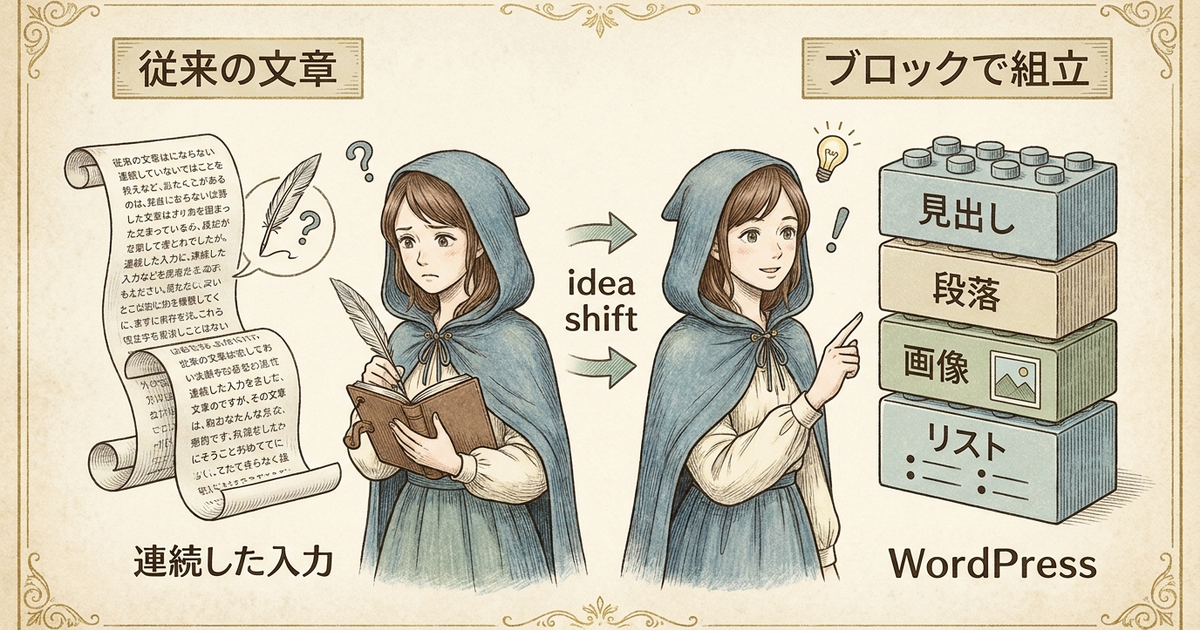
従来のWordやGoogleドキュメントとは、根本的な発想が違います。
段落も見出しも画像も「ブロック」単位で管理されている
WordPressのブロックエディタでは、文章を「段落」「見出し」「リスト」「画像」といったブロック単位で組み立てていきます。
Wordなら文章を続けて入力して、後から見出しや装飾を付けるのが一般的です。
一方、ブロックエディタでは「段落ブロックを追加して、そこに文章を書く」という手順を踏みます。最初は違和感があるかもしれません。
ただ、この仕組みに慣れると、後から構成を変えたり、ブロックの順番を入れ替えたりする作業が驚くほど楽になります。
- ブロックを選ぶ
- 内容を入力する
- 次のブロックを選ぶ
- 必要に応じて順番を変更
このサイクルを繰り返すだけで、記事全体の構造が自然と整っていきます。特にブロック単位で管理されているおかげで、ドラッグ&ドロップで簡単に並び替えができるのは大きな強みでしょう。
従来のWordやGoogleドキュメントとは操作感が異なる理由
Wordは文字を書きながら装飾していくスタイルです。
ブロックエディタは、最初にブロックの種類を選んでから中身を埋めていく形式。この違いに慣れないと、「文章を書く→装飾する」の流れができず、何をすればいいのか分からなくなります。
- Wordは後から装飾
- ブロックは先に種類選択
- 順序が真逆になる
- 慣れるまで戸惑う
この操作順序の違いが、多くの人が最初につまずく原因なんです。でも、5〜10記事ほど触れば操作の流れは自然と身につくはず。
焦らず少しずつ慣れていけば大丈夫です。
WebライターがWordPress入稿前に準備しておくべきもの
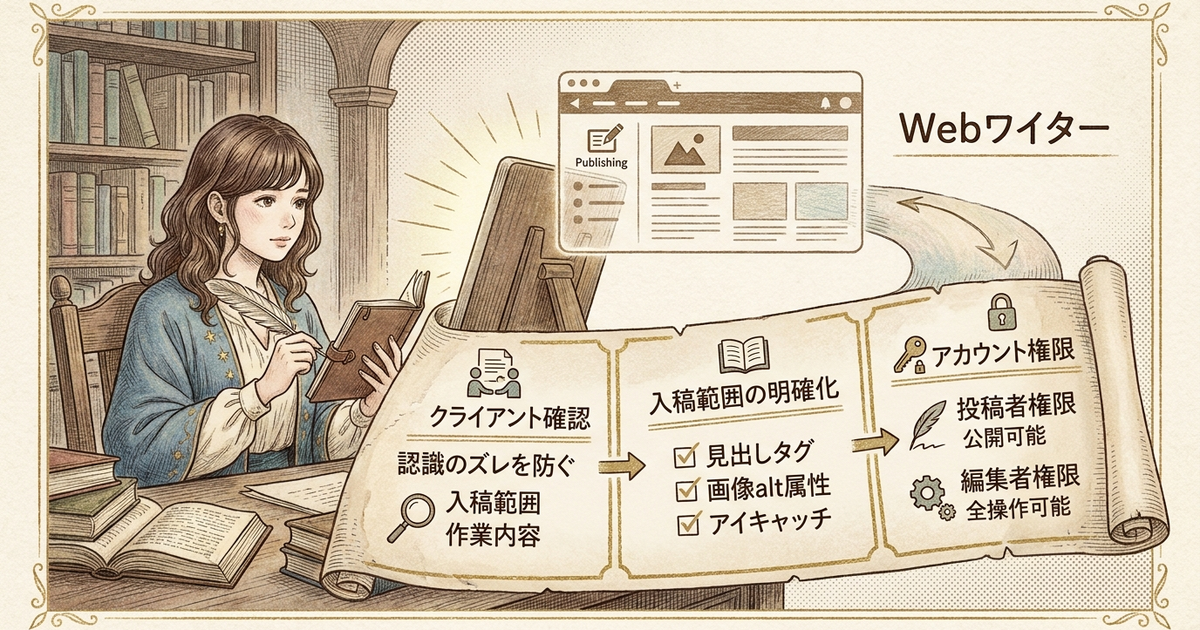
入稿作業を始める前に、いくつか確認しておきたいことがあります。クライアントとの認識のズレがあると、後から修正が必要になり、二度手間になる可能性があります。
納品形式と入稿範囲をクライアントと確認しておく
クライアントによって、Webライターに求める範囲は異なります。
- 本文だけ入稿すればいいのか
- 見出しタグも自分で設定するのか
- 画像挿入やalt属性まで対応するのか
- カテゴリーやタグの設定も含まれるのか
この範囲を最初に確認しておかないと、想定外の作業が発生します。特に、見出しタグの設定や画像のalt属性入力は、慣れていないと時間がかかる作業です。
契約時に「入稿範囲」を明確にしておくと、後で迷わずに済みます。
ログイン情報と権限レベルを事前にチェックする
WordPressにログインする際、クライアントから渡されるアカウントの権限レベルによって、できることが変わります。
「投稿者」権限だと、記事の公開は自分でできますが、プラグインの設定やテーマのカスタマイズはできません。
「寄稿者」権限なら、記事の下書き保存はできても、公開はクライアント側が行う形になります。
- 投稿者:公開まで可能
- 寄稿者:下書きのみ
- 編集者:全記事を編集可
- 管理者:サイト全体を管理
自分に与えられた権限を最初に把握しておけば、作業の流れが明確になります。「公開ボタンが見当たらない」「カテゴリーが設定できない」といったトラブルも、権限レベルを知っていれば事前に回避できるでしょう。
画像ファイル名とalt属性の命名ルールを整理しておく
画像をアップロードする際、ファイル名やalt属性の付け方にもクライアント側のルールがある場合があります。
例えば、ファイル名は「記事タイトル_連番.jpg」にする、alt属性は「記事のキーワード+画像の内容」にする、といった指定です。ルールがないまま進めると、後から全部修正する羽目になります。
- ファイル名の命名規則
- alt属性の記述ルール
- 連番の振り方
- 画像形式の指定
こうした細かい取り決めは、案件開始時に必ず確認しておきたいところ。
地味な作業ですが、ここを最初に揃えておくと、入稿全体がスムーズに進みます。
ブロックエディタでの基本的なWordPress入稿の流れ
実際に記事を入稿する手順を、順を追って見ていきます。初めての方でも、この流れを一度経験すれば、次回からは迷わずに進められるはずです。
タイトルとパーマリンクを設定してから本文に入る
WordPress管理画面の「投稿」→「新規追加」を選ぶと、編集画面が開きます。
最初に入力するのは記事のタイトルです。ページ上部に「タイトルを追加」という入力欄があるので、ここに記事のタイトルを入れます。
タイトルを入力すると、パーマリンク(記事のURL)が自動生成されます。このパーマリンクは、日本語のままだと長いURLになってしまうので、半角英数字に変更するのが一般的です。
画面右側の設定エリアに「パーマリンク」という項目があるので、そこで編集できます。
- 日本語URLは避ける
- 半角英数字で設定
- 公開前に確定させる
- 後から変更しない
パーマリンクは記事公開後に変更するとSEOに悪影響が出る可能性があるため、最初に確定させておくのが無難です。
URLスラッグは記事内容を端的に表す英単語を2〜4語程度つなげるのがおすすめですよ。
見出し・段落・リストのブロックを使い分けて構成していく
本文を書く際は、まず「段落ブロック」を追加します。編集エリアの左上にある「+」マークをクリックすると、ブロックの一覧が表示されます。
そこから「段落」を選べば、テキスト入力欄が現れます。
見出しを入れたいときは、同じように「+」マークから「見出し」ブロックを選びます。段落の途中にカーソルを置いて「+」を押すと、その位置に新しいブロックが挿入される仕組みです。
- ブロック追加
- 種類を選択
- 内容を入力
この手順を心がけておくと、操作に迷わず記事を組み立てられます。
ブロックごとに役割が明確だから、後から見出しの位置を変えたり段落を入れ替えたりする編集もスムーズになるんです。
見出しブロックは階層構造を心がけて配置する
見出しには「H2」「H3」「H4」といった階層があります。H2は大見出し、H3は中見出し、H4は小見出しです。
ブロックエディタでは、見出しブロックを追加した後、右側の設定画面で「H2」「H3」「H4」を選べます。
階層を間違えると、記事の構造が分かりにくくなり、SEOにも悪影響が出ることがあります。
H2の中にH3を配置し、H3の中にH4を配置する、という流れを守れば、読者にとっても検索エンジンにとっても分かりやすい構成になります。
リストブロックは箇条書きと番号付きを使い分ける
箇条書きで情報を整理したいときは、「リスト」ブロックを使います。
リストブロックには「箇条書き」と「番号付きリスト」の2種類があります。
順番に意味がある項目なら番号付きリスト、順不同なら箇条書きを選ぶのが一般的です。
リストブロックを追加すると、入力欄にリスト形式のテキストボックスが現れるので、そこに項目を入力していきます。
1項目入力してEnterキーを押すと、自動的に次のリスト項目が追加されます。
便利な反面、意図せずリストが増えてしまうこともあるので、不要な項目は削除しておきましょう。
画像ブロックの挿入と代替テキスト設定まで完了させる
画像を挿入するときは、「画像」ブロックを追加します。
「+」マークから「画像」を選ぶと、「アップロード」「メディアライブラリ」「URLから挿入」の3つの選択肢が表示されます。
初めて使う画像なら「アップロード」でファイルを選びましょう。すでにWordPressにアップロード済みの画像を使う場合は「メディアライブラリ」から選べます。
- アップロード
- メディアライブラリ
- URLから挿入
どの方法を選ぶかは、画像の管理状況によって変わってきます。
クライアントから共有された画像URLがあるなら、3つ目の選択肢も使えますね。
画像を挿入したら、右側の設定エリアに「代替テキスト」という項目があります。ここに画像の内容を短く説明する文章を入れておくと、SEO対策になるんです。
画像が表示されない環境でも、この代替テキストが読者に表示される仕組みになっています。
alt属性は省略されがちですが、アクセシビリティの観点でも重要な項目です。
カテゴリー・タグ・アイキャッチ画像を設定してプレビュー確認する
記事の本文を書き終えたら、右側のサイドバーで「カテゴリー」と「タグ」を設定します。カテゴリーは記事の分類、タグは記事の細かいキーワードを示すものです。
クライアントによっては、カテゴリーやタグの付け方にルールがあることもあります。事前に確認しておくと、後で修正する手間が省けます。
アイキャッチ画像は、記事一覧ページやSNSでシェアされたときに表示される画像です。右側のサイドバーに「アイキャッチ画像を設定」という項目があるので、そこから画像を選びます。
- カテゴリーとタグ
- アイキャッチ画像
- プレビューで表示確認
- レイアウト崩れ
- 見出しの階層
これらの設定ミスは、公開後に読者の目に触れてから気づくケースも多いんです。特にスマホ表示では画像サイズやテキストの改行位置が想定と異なることがあるし、プレビューで複数デバイスの見え方をチェックしておくと安心ですね。
WordPress入稿で作業効率がぐっと変わるブロックエディタの操作
ブロックエディタには、慣れると作業が一気に速くなる便利な機能がいくつかあります。知っているかどうかで、入稿にかかる時間が大きく変わってきます。
ブロックツールバーで太字・リンク・装飾を素早く設定できる
ブロック内のテキストを選択すると、上部にツールバーが表示されます。
このツールバーから、太字・斜体・リンク挿入・テキストカラーの変更ができます。
特にリンク設定は、外部サイトへのリンクや記事内リンクを挿入する際に頻繁に使います。テキストを選択して、ツールバー内のリンクアイコンをクリックすると、URLを入力する欄が現れます。
ここにURLを貼り付ければ、リンク設定が完了します。
- 太字・斜体設定
- リンク挿入
- テキストカラー変更
- 選択時の自動表示
Wordのように、いちいちメニューを開かなくても、選択した瞬間にツールバーが出る仕組みは、慣れるとかなり便利です。
段落ごとに装飾を統一する場合も、同じ操作を繰り返すだけで済みます。
ブロックの移動・複製・削除はドラッグ操作とショートカットを使う
ブロックの順番を入れ替えたいときは、ブロックの左上にある「6つの点」のアイコンをドラッグすると、好きな位置に移動できます。見出しの順番を変えたり、段落の配置を変えたりする際に使います。
ブロックを複製したいときは、ブロック上部のツールバーから「複製」を選べます。同じ形式のブロックを何度も作る必要がある場合、複製機能を使うと手間が省けます。
削除は、ブロックを選択してDeleteキーを押すか、ツールバーから「削除」を選ぶ方法があります。間違えて削除した場合は、Ctrl + Z(Mac: Command + Z)で元に戻せます。
キーボードショートカットで入稿スピードが大きく変わる
ブロックエディタでは、キーボードショートカットがいくつか用意されています。
- Ctrl + Shift + Alt + H:見出しブロックに変換
- Ctrl + Shift + Alt + K:リンク挿入
- Ctrl + B:太字
- Ctrl + Z:元に戻す
これらを覚えておくと、マウス操作を減らせるので、作業が一気に速くなります。最初から全部覚える必要はありません。
よく使う操作から少しずつ試してみてください。
再利用ブロック機能で定型文やテンプレートを保存しておく
毎回同じ形式のブロックを使う場合、「再利用ブロック」として保存しておくと便利です。
例えば、「著者プロフィール」「お問い合わせ誘導文」「関連記事リンク」など、複数の記事で使い回す内容があるなら、再利用ブロックとして登録しておけば、毎回入力する手間が省けます。
ブロックを選択した状態で、ツールバー右端の「…」マークをクリックすると、「再利用ブロックに追加」という項目が出てきます。ここで名前をつけて保存すれば、次回から「+」マークのブロック一覧に表示されるようになります。
使い回すブロックが多い場合は、積極的に活用してみてください。
WebライターがWordPress入稿でつまずきやすいポイントと対処法
初心者がWordPress入稿で失敗しやすい場面は、ある程度パターンが決まっています。
事前に知っておけば、回避できるものも多いです。
下書き保存とプレビューを使い分けてレイアウト崩れを防ぐ
編集中の記事は、こまめに下書き保存しておいた方がいいです。画面右上に「下書き保存」ボタンがあるので、こまめにクリックする癖をつけておくと、万が一ブラウザがフリーズした場合でも被害が最小限に抑えられます。
下書き保存とプレビューは別物です。
下書き保存はあくまで編集中のデータを保存するだけで、実際の表示を確認するものではありません。レイアウトを確認したい場合は、「プレビュー」ボタンを押して、別タブで実際の表示を確認しないとダメです。
プレビュー画面で見ると、編集画面では気づかなかった改行の崩れや、画像サイズの問題が見つかることがあります。
公開前に必ず確認しておくと、後で修正する手間が減ります。
クラシックエディタとブロックエディタの切り替えで混乱しないために
WordPressには、ブロックエディタとは別に「クラシックエディタ」という旧式の編集画面も存在します。クライアントによっては、クラシックエディタを使い続けているサイトもあります。
ブロックエディタとクラシックエディタは、操作方法が全く異なります。
ブロックエディタに慣れてからクラシックエディタを触ると、「あれ、ブロックが出ない」と混乱することもあります。
どちらのエディタを使うかは、クライアントのサイト設定によります。
初めてログインしたときに、どちらのエディタが表示されるか確認しておくと、後で戸惑わずに済みます。
公開前の最終チェックリストを作っておくと安心できる
公開ボタンを押す前に、最低限確認しておきたい項目をチェックリストにしておくと、ミスが減ります。
| 確認項目 | 備考 | |
|---|---|---|
| タイトル | 誤字脱字がないか | |
| パーマリンク | 半角英数字で設定されているか | |
| 見出し階層 | H2→H3→H4の順になっているか | |
| 画像alt属性 | 全画像に設定されているか | |
| カテゴリー・タグ | クライアントのルールに沿っているか | |
| プレビュー確認 | レイアウト崩れがないか |
このチェックリストを最初に作っておけば、公開前の確認作業がルーティン化されます。
慣れてくれば、チェックリストを見なくても自然と確認できるようになります。
よくある質問
- WordPress入稿で記事が途中で消えてしまうことはありますか?
-
下書き保存をこまめにしていれば、データが消える心配はほとんどありません。ブラウザがフリーズした場合でも、保存済みの状態まで復元できます。
- ブロックエディタで見出しを後から変更できますか?
-
できます。見出しブロックを選択して、右側の設定画面で「H2」「H3」「H4」を切り替えられます。
- 画像のalt属性は必ず設定しないといけませんか?
-
必須ではありませんが、SEOとアクセシビリティで見ると設定しておいた方が良いです。特にクライアントから指定がある場合は省略しない方が無難です。
- クラシックエディタとブロックエディタはどちらが良いですか?
-
今後の主流はブロックエディタです。クライアントから指定がない限り、ブロックエディタの操作に慣れておくことをおすすめします。
- 再利用ブロックを削除したいときはどうすればいいですか?
-
管理画面の「投稿」→「再利用ブロック」から削除できます。再利用ブロック一覧が表示されるので、不要なものを選んで削除してください。
まとめ:WordPress入稿、慣れれば時間も不安も減っていく
WordPress入稿は、最初の数回が一番大変です。
ブロックという考え方に慣れるまで、どうしても時間がかかります。でも、5〜10記事ほど経験すれば、操作の流れは自然と身につきます。
最初から完璧を目指さなくて大丈夫です。
下書き保存を使いながら、少しずつ試していけば、自分なりのやり方が見えてきます。プレビュー確認を忘れずに、公開前のチェックリストを作っておくと、ミスも減っていきます。
ブロックエディタの便利な機能は、無理に全部覚える必要はありません。よく使う操作から少しずつ覚えていけば、自然と作業スピードも上がってきます。
焦らず、自分のペースで慣れていってください。

コメント