

クラウドソーシングで案件を眺めていると、「WordPress直接入稿」という文字が目に入る。文字単価が0.5円高い。
でも、触ったことがない。応募ボタンを押そうとして、やめる。
そんな瞬間を経験したことはありませんか。
納品方法が違うだけで報酬が変わるのは、珍しくない話です。
WordPress入稿ができるライターと、Googleドキュメントでの納品しかできないライター。
この違いが、継続案件の獲得率や時給換算の報酬にどう影響するのか。正直に書きました。
WordPress入稿とファイル提出、初心者Webライターが知らずに損している報酬の差
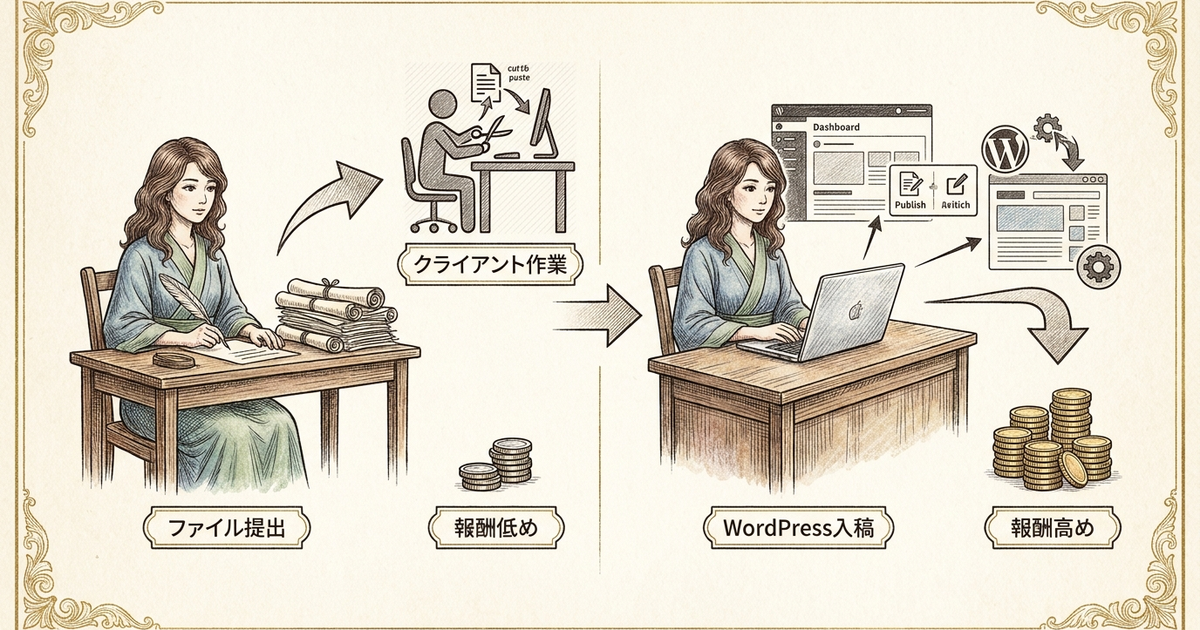
納品方法を選べない状態は、案件の選択肢を自分で狭めているのと同じです。
WordPress入稿案件の文字単価が高めに設定されている理由は、クライアント側の工数削減にあります。ライターがWordPressに直接入稿すれば、クライアントは受け取った原稿をコピー&ペーストする手間が省ける。
画像の配置も見出しの設定も、すでに完了した状態で納品される。
この作業時間の短縮分が、文字単価に反映されているわけです。
実際、同じクライアントが出している案件でも「Googleドキュメント納品:文字単価1.0円」「WordPress直接入稿:文字単価1.5円」のように、0.5円前後の差がつくケースは多いです。月に2万文字書くなら、この差だけで月1万円変わってきます。
ただ、報酬の差だけではありません。
WordPress入稿ができるライターは、クライアントから見ると「手離れが良い」存在です。指示を出して、納品を待つだけ。
修正依頼も少ない。
この「手間がかからない」という印象が、継続案件につながりやすい理由なんです。
WordPress入稿案件が文字単価を上げる理由
文字単価が高い案件ほど、WordPress入稿を求められる傾向があります。
クライアント側の立場で考えると、分かりやすい。
納品された原稿を自分でWordPressに貼り付けて、見出しを設定して、画像を配置して……という作業は、1記事あたり15分から30分かかります。これを外注ライターに任せられるなら、その時間をコンテンツ企画や他の業務に充てられる。
だから、少し高い単価を払ってでもWordPress入稿できるライターに依頼したい、という判断になるわけです。
- 記事貼り付け作業
- 見出し設定
- 画像配置
- アイキャッチ選定
- カテゴリ設定
これらの作業を代行できるライターは、クライアントの工数を大幅に削減できる。
つまり単価交渉の余地が生まれやすいし、継続依頼にもつながりやすくなります。
逆に言えば、WordPress入稿ができないライターは、その分の工数をクライアントに押し付けている形になる。
結果として、単価を上げる交渉をしても「でも、こちらで入稿作業をする手間がかかるので」という理由で断られやすいわけです。
もう一つ、見落とされがちなポイントがあります。
WordPress入稿案件は、納品後の修正依頼が減る傾向にあります。プレビュー画面で実際の表示を確認しながら書けるので、「文章は良いけど、ここに画像が欲しかった」「見出しのバランスが悪い」といった指摘が出にくい。
修正対応の時間が減れば、その分だけ時給換算の効率も上がります。
ファイル提出案件との作業負荷の違い
| ファイル提出(Googleドキュメント・Word) | WordPress直接入稿 | |
|---|---|---|
| クライアント側の工数 | 原稿コピペ・見出し設定・画像挿入が必要(15〜30分/記事) | 納品時点で完成・確認のみ(5分以内) |
| ライター側の作業範囲 | 文章執筆のみ | 文章執筆+装飾+画像挿入+プレビュー確認 |
| 文字単価の相場 | 0.5〜1.5円 | 1.0〜2.0円(+0.5円程度) |
| 修正依頼の頻度 | やや多い(レイアウト関連の指摘が入りやすい) | 少ない(プレビューで確認しながら作成できるため) |
| 継続案件への移行率 | 中程度 | 高め(クライアントの手間が少ないため) |
この表を見ると、ファイル提出案件の方が「楽そう」に見えるかもしれません。
確かに、最初のうちはそうです。
文章だけ書いて提出すればいい。
WordPressの操作を覚える必要もない。
でも、長期的に見ると、この「楽」が足かせになります。文字単価が上がりにくい。
案件の選択肢が狭い。
クライアントから「もう少し単価を上げられないか」と相談されることも少ない。
WordPress入稿案件は、最初の学習コストがかかる分、その後の報酬と継続率で差が出ます。
WordPress入稿とファイル提出で納品フローはどう変わるか
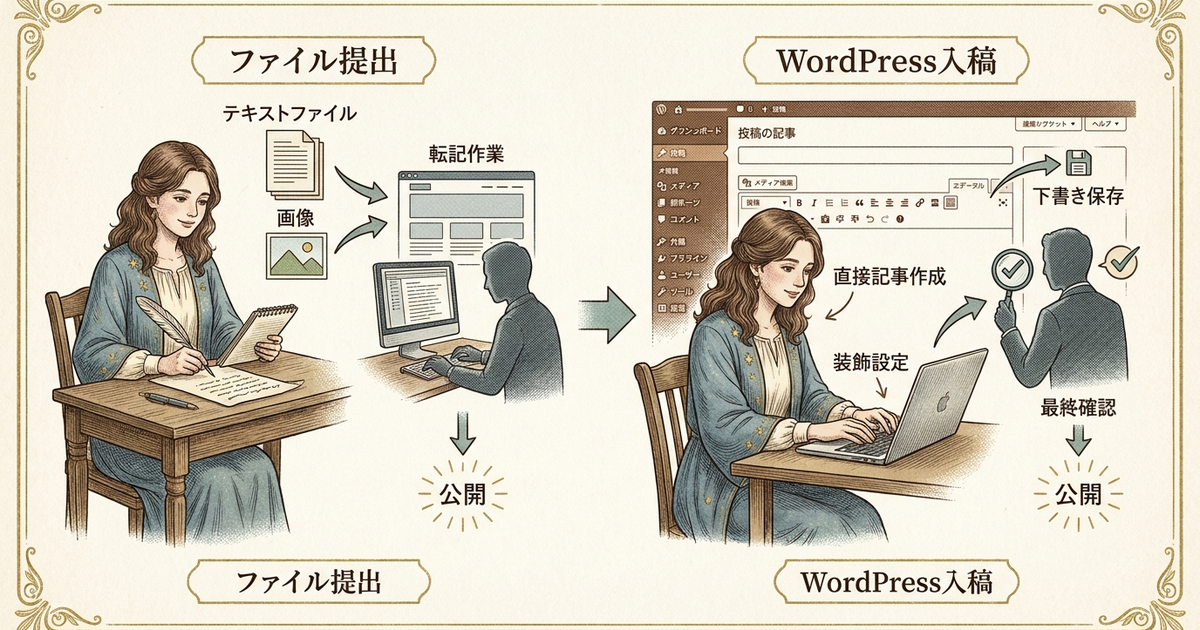
納品方法が違うと、作業の流れそのものが変わります。
ファイル提出の場合、ライターがやるのは「文章を書く」ことだけ。見出しはテキストで指定するだけ、画像は「ここに挿入」とメモ書きするだけ。
納品後、クライアントがそれを見ながらWordPressに転記していきます。
WordPress入稿の場合は、ライター自身がクライアントのWordPress管理画面にログインして、記事を作成します。見出しの設定、画像の挿入、リンクの配置、装飾まで、すべてライターが行う。
納品時には「下書き保存」の状態にしておき、クライアントが最終確認して公開する、という流れが一般的です。
この違いが、クライアントから見た「使いやすさ」の差になるわけです。
ファイル提出の納品フローと使用ツール
ファイル提出案件で使われるツールは、主に2つです。GoogleドキュメントとWord。
Googleドキュメントは、Googleアカウントがあれば誰でも無料で使えます。URLを共有するだけで納品できるので、クラウドソーシング案件ではこちらが主流です。
共有設定を「リンクを知っている全員が閲覧可能」にして、そのURLをメッセージで送る。これで完了。
Wordは、Microsoft Officeのソフトです。
WindowsのPCなら最初から入っていることが多いですが、Macの場合は別途購入が必要になります。
納品時は、.docxファイルをクラウドソーシングのファイル管理ページにアップロードする形が一般的です。
- Googleドキュメント
- Word(.docx形式)
- 共有設定の確認
- ファイル形式の指定
どちらのツールを指定されても、慌てる必要はありません。
納品前に共有設定やファイル名を再確認しておけば、スムーズに進められます。
ライターがやることは基本的に同じ。文章を書いて、見出しを分かりやすく示して、納品する。
それだけです。
Googleドキュメントでの納品手順
Googleドキュメントで納品する場合、共有設定のミスに注意が必要です。
よくあるのが、「編集権限」で共有してしまうパターン。これだと、クライアントが修正したときにライター側の画面にも反映されてしまい、後から「どこを直されたか分からない」という事態になります。
納品時は必ず「閲覧権限」または「コメント権限」に設定してください。
手順はシンプルです。
Googleドキュメントで記事を書き終えたら、右上の「共有」ボタンをクリック。リンクを取得して、「リンクを知っている全員」に設定。
権限を「閲覧者」にして、URLをコピー。これをクラウドソーシングのメッセージ欄に貼り付けて送信。
これで納品完了です。
納品後、クライアントから修正依頼が来たら、同じドキュメント上で修正して、再度URLを送ります。
ファイルを新しく作り直す必要はありません。
Wordファイルでの納品時の注意点
Wordで納品する場合、ファイル形式に気をつけてください。
保存するときは必ず「.docx」形式を選びます。「.doc」という古い形式で保存すると、クライアント側で開けないことがあります。
特に、MacでWordを使っている場合は、デフォルトの保存形式が古いバージョンになっていることがあるので、確認が必要です。
もう一つ、ファイル名も重要です。「記事.docx」といった曖昧な名前ではなく、「20260115_○○についての記事_山田.docx」のように、日付・内容・ライター名を含めたファイル名にすると、クライアント側で管理しやすくなります。
納品先は、クラウドソーシングのファイル管理ページが一般的です。ランサーズなら「ファイル管理」ページから、クラウドワークスなら「契約詳細」ページの「納品する」ボタンからアップロードします。
WordPress入稿の納品フローと権限設定
WordPress入稿案件では、納品前にクライアントから必要な情報をもらいます。
WordPress管理画面のURL、ログインID、パスワード。
これらがあれば、ライターはクライアントのサイトにログインして、記事を作成できます。
ただし、ログイン後の権限設定には注意が必要です。
WordPressには「管理者」「編集者」「投稿者」「寄稿者」といった権限レベルがあり、ライターに与えられるのは通常「投稿者」権限なんです。この権限だと、記事の作成と下書き保存はできますが、公開ボタンは押せません。
納品時は「下書き保存」の状態にしておき、クライアントに確認してもらってから公開、という流れになります。
- 管理画面URL
- ログインID
- パスワード
- 投稿者権限の確認
- 下書き保存状態
特に権限レベルは、案件開始前にクライアントへ確認しておくとスムーズです。公開権限がある場合でも、勝手に公開せず下書き保存が基本と覚えておきましょう。
間違えて「公開」ボタンを押してしまうと、未完成の記事がそのままサイトに表示されてしまいます。これは避けたいところ。
納品前には必ず「下書き保存」になっているか、確認してください。
クライアントのWordPress画面へのログイン手順
ログイン画面のURLは、通常「https://○○.com/wp-admin/」という形式です。
このURLにアクセスすると、ログイン画面が表示されます。
クライアントから受け取ったIDとパスワードを入力して、ログイン。
管理画面に入ったら、左側のメニューから「投稿」→「新規追加」をクリックします。
ここで記事作成画面が開きます。
WordPressのエディタは「ブロックエディタ(Gutenberg)」と呼ばれる形式が主流です。
見出し、本文、画像、リストなど、すべて「ブロック」という単位で管理されます。
最初は戸惑うかもしれませんが、慣れればGoogleドキュメントより直感的に操作できます。
作業が終わったら、右上の「下書き保存」ボタンをクリック。
保存できたら、クライアントに「下書き保存しました」とメッセージを送って納品完了です。
投稿者権限と公開状態の確認
納品前に必ず確認するのが、記事の公開状態です。
WordPress画面の右側に「公開」パネルがあります。
ここに「公開状態」という項目があり、「下書き」「レビュー待ち」「公開済み」のいずれかが表示されています。
納品時は必ず「下書き」になっているか確認してください。
もし「公開済み」になっていたら、すぐに「下書きに戻す」ボタンをクリックして戻します。
公開状態のまま納品すると、クライアントのサイトに未完成の記事が表示されてしまい、信頼を損ねます。
投稿者権限の場合、基本的には「下書き保存」しかできないので、誤って公開してしまうリスクは低いです。
ただ、クライアントによっては「編集者」権限を与えてくることもあります。この場合は公開ボタンが有効になるので、より注意が必要です。
WordPress入稿で求められるスキルと作業範囲の違い
WordPress入稿案件では、文章を書く以外の作業が増えます。
見出しの設定、画像の挿入、リンクの配置、文字装飾。
これらすべてを、ライター自身が行います。Googleドキュメントで「ここに画像」とメモ書きするだけだった作業が、実際に画像をアップロードして配置する作業に変わる。
この工数の増加分が、文字単価の上乗せとして反映されているわけです。
ただ、求められるスキルは「専門的」というほどではありません。
WordPressの基本操作は、1〜2時間触れば慣れます。
見出しの設定は「H2」「H3」ボタンを押すだけ。
画像の挿入は「画像ブロック」を追加してファイルを選ぶだけ。
リンクの設定は、テキストを選択して「リンクボタン」を押してURLを貼り付けるだけ。
どれも、直感的な操作で完結します。
ファイル提出で求められる基本スキル
ファイル提出案件で必要なスキルは、ライティングそのものだけです。
文章の構成力、分かりやすい表現、誤字脱字のチェック。
これらができれば、納品できます。
Googleドキュメントの使い方も、テキストを入力して見出しを太字にするくらいの操作ができれば十分です。
クライアントからのレギュレーションに従って書く。指定された文字数を守る。
納期を守る。この3つができていれば、継続案件にもつながります。
- レギュレーション遵守
- 文字数の厳守
- 納期の厳守
- 構成力
- 誤字脱字チェック
こうした基本を徹底するだけでも、クライアントからの信頼は積み上がっていきます。
ただ、これだけだと「代替可能なライター」になりやすい。文章が書けるライターは多いので、単価交渉をしても「他のライターに頼めばいい」と思われてしまうリスクがあります。
WordPress入稿で追加で必要になるスキル
WordPress入稿案件で追加で求められるのは、以下のスキルです。
- 見出しタグ(H2・H3・H4)の使い分け
- 画像の挿入と代替テキスト設定
- 内部リンク・外部リンクの配置
- 箇条書き・番号付きリストの作成
- 文字装飾(太字・色付け・マーカー)
- プレビュー画面での最終確認
これらは、WordPressの管理画面で1つずつ試していけば、すぐに覚えられます。
特に、見出しタグの使い分けは最初に覚えるべきポイントです。
記事のタイトルがH1、大見出しがH2、中見出しがH3、小見出しがH4。この階層構造を守れば、SEO的にも問題ありません。
画像の挿入は、クライアントから「フリー素材サイトから選んでください」と指示されることが多いです。この場合、著作権フリーの画像サイト(PhotoACやPixabayなど)から良い画像を選び、WordPressにアップロードして配置します。
画像には必ず「代替テキスト(alt属性)」を設定してください。これは、画像の内容を説明するテキストで、SEO対策としても重要です。
画像挿入・装飾・リンク設定の作業が増える背景
なぜ、これらの作業をライターに任せる案件が増えているのか。
理由は、クライアント側の業務効率化です。外注ライターに記事作成を依頼する企業やメディアは、1日に何本も記事を公開していることが多い。
その1本1本に対して、社内スタッフが画像を探して、リンクを貼って、装飾して……という作業をしていると、1記事あたり30分以上かかります。これを10記事分やれば、5時間消費する。
この時間を削減するために、WordPress入稿できるライターに外注する。
ライター側は作業時間が増えますが、その分の報酬が上乗せされる。
クライアント側は社内スタッフの時間を他の業務に充てられる。
双方にメリットがある構造です。
- 1記事30分の作業削減
- 報酬上乗せで対価化
- 社内リソースの再配分
- 双方の時間効率が向上
実際にこの仕組みが機能するかどうかは、ライター自身の作業スピードに左右されます。慣れないうちは負担に感じるかもしれませんが、継続的に案件を受ければスキルとして定着していくでしょう。
ただ、ライター側の視点で言えば、この「作業時間の増加」をどう評価するかは外せません。
WordPress入稿の作業に慣れれば、1記事あたり10分程度で完了します。この10分の追加作業で文字単価が0.5円上がるなら、時給換算で見ても十分メリットがあります。
WordPress入稿案件を受けられるようになると何が変わるか
WordPress入稿ができるようになると、案件の選択肢が明確に広がります。
クラウドソーシングで「WordPress入稿」と検索してみると、ファイル提出案件より文字単価が高い案件が並んでいます。
初心者向けの案件でも、文字単価1.0円以上がスタンダード。経験を積めば、1.5円、2.0円の案件も射程に入ってきます。
もう一つ、クライアントからの信頼度が変わります。
「WordPress入稿できます」と提案文に書くだけで、応募段階での評価が上がる。
クライアントから見れば、WordPress入稿できるライターは「即戦力」です。採用後の教育コストが少ない。
だから、同じ文章力のライターが2人いた場合、WordPress入稿できる方を優先して採用する傾向があります。
継続案件につながりやすくなる理由
WordPress入稿案件は、継続率が高い傾向にあります。
理由は、クライアント側の「切り替えコスト」にある。
一度WordPress入稿できるライターを見つけたら、わざわざ別のライターに切り替える理由がないんです。新しいライターにWordPressのログイン情報を渡して、操作方法を教えて……という手間をかけるより、今のライターに継続して依頼する方が楽だから。
実際、WordPress入稿案件のクライアントは、最初の納品で問題がなければ「次回も同じ条件でお願いできますか?」と声をかけてくることが多いです。
この時点で、継続案件に移行する確率は高まります。
- ログイン情報の共有
- 操作方法の説明
- 入稿ルールの教育
- 納品フローの構築
こうした初期コストをすでに投資済みである以上、クライアントは同じライターを使い続ける動機が強くなる。
信頼関係が築ければ、単価交渉もしやすい状況が生まれます。
逆に、ファイル提出案件の場合は、切り替えコストが低い。
Googleドキュメントで納品するライターは他にもいるし、少しでも単価の安いライターが見つかれば、そちらに切り替えられてしまうリスクがあります。
記事単価・時給換算で変わる報酬の実態
具体的に、時給換算でどのくらい変わるのか。
仮に、3000文字の記事を執筆するのに2時間かかるとします。
ファイル提出案件で文字単価1.0円なら、報酬は3000円。時給換算で1500円。
WordPress入稿案件で文字単価1.5円なら、報酬は4500円。
WordPress入稿作業に追加で15分かかったとしても、2時間15分で4500円なので、時給換算で2000円。
この差は、月間で見ると大きい。月に10記事納品するなら、ファイル提出で3万円、WordPress入稿で4万5千円。
年間で見れば、18万円の差になります。
- 月10記事で1.5万円の差
- 年間18万円の収入増
- 時給500円アップ
- 作業時間は15分増のみ
こうした数字を見ると、WordPress入稿スキルへの投資効果が見えてきますよね。もちろん、WordPress入稿の作業に慣れるまでは時間がかかります。
最初の数記事は、1記事あたり30分以上かかることもある。
でも、10記事も書けば、ほとんどの操作は反射的にできるようになります。
クライアントから見た「WordPress入稿できるライター」の価値
クライアントの立場で考えると、WordPress入稿できるライターの価値は明確です。
まず、納品後の作業がほぼゼロになる。
受け取った記事を確認して、公開ボタンを押すだけ。これだけで1記事が完成する。
社内スタッフの時間を、他のコンテンツ企画や分析業務に充てられる。
次に、修正依頼が減る。
WordPress入稿できるライターは、プレビュー画面を見ながら記事を作成している。だから、「ここに画像が欲しかった」「見出しのバランスが悪い」といった指摘が出にくい。
修正のやり取りが減れば、クライアント側の負担も減ります。
そして、長期的に見れば、教育コストが低い。WordPress入稿できるライターは、他のツールやCMSにも順応しやすい。
新しいメディアを立ち上げたとき、スムーズに移行できる。
こういった「応用力」も、評価されるポイントです。
初心者WebライターがWordPress入稿を習得する手順
WordPress入稿を習得する方法は、大きく分けて2つあります。
1つ目は、自分でWordPressブログを作って練習する方法。2つ目は、クラウドソーシングで低単価のWordPress入稿案件を受けて、実案件で学ぶ方法。
どちらも有効ですが、おすすめは「自分のブログで基本操作を覚えてから、実案件に応募する」という順序です。
ぶっつけ本番で実案件に臨むと、操作に手間取ってクライアントに迷惑をかけるリスクがあります。
自分のブログで一度練習しておけば、納品時に焦らずに済みます。
個人ブログでWordPressを触ってみる
WordPressブログを作るなら、レンタルサーバーを契約しないとダメです。
初心者向けのサーバーとしては、ConoHa WINGやエックスサーバーが定番です。
月額1000円前後で利用でき、WordPressの自動インストール機能がついています。
サーバー契約とWordPressのインストールは、30分もあれば完了します。
ブログを作ったら、まずは1記事書いてみてください。
見出しを設定して、画像を挿入して、リンクを貼ってみる。プレビュー画面で確認して、公開ボタンを押す。
この一連の流れを、実際に手を動かして覚えることが大事です。
1記事書けば、基本操作はほぼ理解できます。
あとは、実案件で求められる操作(内部リンクの設定、代替テキストの入力など)を、案件ごとに覚えていけばOKです。
クラウドソーシングで低単価のWordPress案件から始める
自分のブログで練習したら、次は実案件に応募してみてください。
最初は、文字単価0.8円〜1.0円くらいの案件がおすすめです。この価格帯の案件は、初心者歓迎のものが多く、レギュレーションも比較的シンプル。
クライアント側も「WordPress入稿を覚えてもらう」ことを前提にしているので、丁寧に指導してくれることが多いです。
応募時の提案文には、「WordPress入稿の経験は浅いですが、自分のブログで練習済みです」と書いておくと良いです。
経験が浅いことを隠すより、正直に伝えた方が、クライアントからの信頼を得やすい。
最初の数記事は、納品に時間がかかるかもしれません。
でも、5記事も書けば、操作に慣れてきます。
10記事書く頃には、ほとんどの操作を無意識にこなせるようになっているはずです。
納品前に必ず確認すべきチェック項目
WordPress入稿案件では、納品前の最終チェックが大事なんです。
- 下書き保存になっているか(公開状態になっていないか)
- 見出しタグ(H2・H3)が正しく設定されているか
- 画像に代替テキストが設定されているか
- リンクが正しく機能しているか
- 誤字脱字がないか
- プレビュー画面で表示崩れがないか
この6項目を確認してから納品すれば、修正依頼が来る確率は大きく下がります。
特に、下書き保存の確認は必須。公開状態のまま納品してしまうと、クライアントのサイトに未完成の記事が表示されてしまいます。
プレビュー画面での確認も忘れずに。管理画面で見ている状態と、実際の表示は微妙に違うことがあります。
特に、画像のサイズやリンクの色は、プレビュー画面で確認しないと気づかないことが多いです。
よくある質問
- WordPress入稿の経験がないと、案件に応募できませんか?
-
応募はできます。ただし、提案文で「WordPress入稿は初めてですが、自分のブログで練習中です」と正直に伝えた方が良いです。クライアントによっては、初心者歓迎の案件もあります。
- Googleドキュメント納品とWordPress入稿、どちらから始めるべきですか?
-
最初はGoogleドキュメント納品から始めて、ライティングの基礎を固めるのがおすすめです。その後、WordPress入稿案件にチャレンジすると、スムーズに移行できます。
- WordPress入稿案件で、クライアントのサイトを壊してしまう心配はありませんか?
-
投稿者権限であれば、記事の作成と削除しかできないので、サイト全体を壊すリスクはほぼありません。万が一誤って公開してしまっても、下書きに戻せば問題ありません。
- WordPress入稿の作業時間は、どのくらいかかりますか?
-
慣れるまでは1記事あたり20〜30分程度かかりますが、10記事も書けば10〜15分で完了するようになります。最終的には、ライティング時間にプラス10分程度と考えてください。
- WordPress入稿案件で、画像は自分で用意が必要ですか?
-
案件によります。クライアントから画像を支給される場合もあれば、フリー素材サイトから選ぶよう指示される場合もあります。レギュレーションで確認してください。
まとめ:納品方法の選択が、Webライターとしての市場価値を左右する
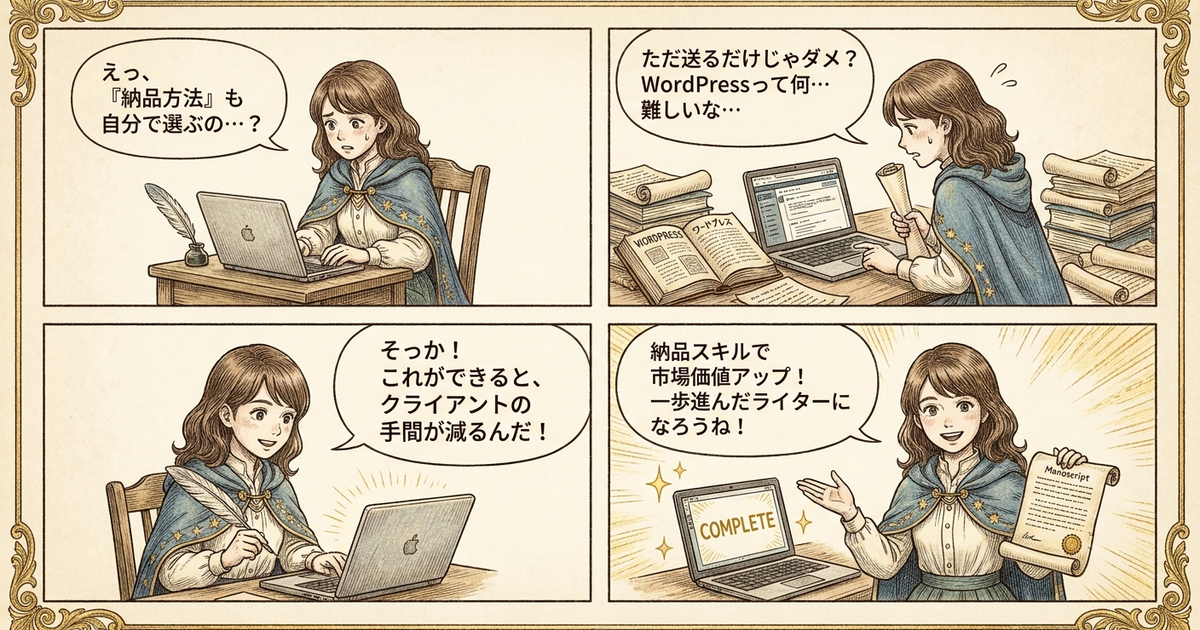
納品方法は、単なる手段の違いではありません。
WordPress入稿ができるかどうかで、応募できる案件の幅、文字単価、継続案件の獲得率、すべてが変わってきます。
最初は「面倒そう」「難しそう」と感じるかもしれませんが、実際に触ってみれば、1〜2時間で基本操作は覚えられます。
ファイル提出案件だけで生計を立てることも可能です。でも、WordPress入稿案件も選択肢に加えることで、報酬の幅は確実に広がります。
まずは、自分のブログで1記事書いてみてください。
それが、次のステップへの最短距離です。

コメント